ラベル subversion の投稿を表示しています。 すべての投稿を表示

2010年11月11日木曜日

subclipse で bin フォルダをバージョン管理から除外する方法

subclipse で android プロジェクトの bin フォルダをバージョン管理から除外する方法が分かったので、
メモしておきます。

  1. 切断&リポジトリー削除

    一旦、バージョン管理から除外するために、切断&リポジトリー削除を行います。

    これから新規にリポジトリー登録を行う場合は、この手順はスキップします。


    まずは、切断。

    Eclipse の Package Explorer より、該当のプロジェクトを右クリックし、
    "Team" --> "切断..." を選択します。


    "SVNから切断を確認" のダイアログが表示されたら、
    "ファイル・システムから SVN メタ情報も削除します。" を選択し、"Yes" を押します。


    次は、リポジトリーの削除。

    SVN リポジトリー・エクスプローラーより、該当のプロジェクトを右クリックし、
    "削除..." を選択します。


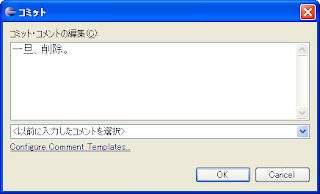
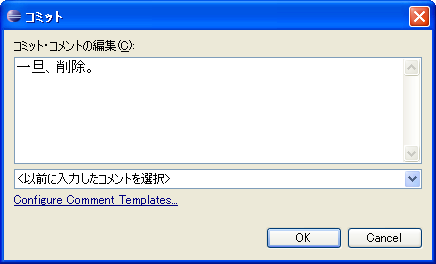
    "コミット" のダイアログが表示されたら、
    適当にコメントを編集(しなくてもいいですが)して、"OK" を押します。


  2. SVN リポジトリー登録

    Package Explorer から、SVN リポジトリーに登録するプロジェクトを右クリックし、
    "Team" --> "Share Project..." を選択します。


    "Share Project" のダイアログが表示されたら、
    "SVN" を選択し、通常の手順で、リポジトリー登録を行います。

    この時点では、SVN リポジトリー側はフォルダが作成されただけで、
    ファイルのインポートは実施されていません。
    (SVN リポジトリー・エクスプローラーで確認可能)

    ここがポイントですが、ファイルの初回インポートを行う前に、
    bin フォルダについて、svn:ignore 属性をセットする必要があります。

    で、その方法ですが、
    Package Explorer で該当のプロジェクトを右クリックし、
    "Team" --> "リポジトリーと同期化" を選択します。


    Team Synchroning が表示されるので、
    bin フォルダを右クリックし、"svn:ignore に追加" を選択します。


    "カスタム・パターン" で "bin" (デフォルト) を指定し、"OK" を押します。

    これで、bin フォルダはバージョン管理対象外となりますので、
    後は通常通り、コミットをすればよいです。

2010年11月10日水曜日

Subversion リポジトリのバックアップ (svnsync編)

Subversion のリポジトリについて、バックアップ手順をメモ。

まずは、svnsync の場合。

svnsync は、別の PC に Subversion のリポジトリを作成し、複製するというもの。

  1. 複製用リポジトリ作成

    C:\> mkdir C:\subversion

    C:\> cd C:\subversion

    C:\subversion> svnadmin create backup


  2. pre-revprop-change.bat 作成
    C:\subversion\backup\hooks\pre-revprop-change.bat を新規に作成し、
    exit /b 0 の1行のみを記述。

    これを実施しないと、svnsync sync 実行時に以下のエラーが出力される。

    svnsync: リポジトリが、リビジョン属性を変更できるようにはなっていません。
    管理者に pre-revprop-change フックを作成するよう頼んでください


  3. 同期を実施

    C:\subversion> svnsync init file:///subversion/backup https://www.xxx.yyy.zzz:8080/svn/svn_project
    リビジョン 0 の属性をコピーしました。

    C:\subversion> svnsync sync file:///subversion/backup
    リビジョン 1 をコミットしました。
    リビジョン 1 の属性をコピーしました。
    リビジョン 2 をコミットしました。
    リビジョン 2 の属性をコピーしました。
    リビジョン 3 をコミットしました。
    (中略)
    ファイルのデータを送信しています ..
    リビジョン 113 をコミットしました。
    リビジョン 113 の属性をコピーしました。
    C:\subversion>

    ちなみに proxy 経由で、複製元(http(s)://~)に接続する場合は、
    servers ファイル(*1)に proxy 設定の記述が必要。

    (*1) Windows XP の場合。
           C:\Documents and Settings\<ユーザー名>\Application Data\Subversion\servers

ん~。
ちなみに複製元(http(s)://~)には、Basic 認証でユーザー名/パスワードを入力する必要があるのですが、
svnsync init 及び sync ともに、ユーザー名/パスワードを指定していません。

何で指定しなくても処理できるのか、薄気味悪かったのですが、
調べてみると、以下のフォルダにあるファイルにて、ユーザー名/パスワードを記録しているようです。

C:\Documents and Settings\<ユーザー名>\Application Data\Subversion\auth\svn.simple

確かに、上記フォルダを見ると、
16進数(0~9, a~f)で構成された 30 文字くらいのファイルがあり、
そのファイルの中身を見ると、パスワードは暗号化されているようで分かりませんでしたが、
(当たり前と言えば当たり前)、ユーザー名が記述されていました。

2010年10月27日水曜日

subclipse でチェックアウトすると gen フォルダに関するエラーが出る

subclipse でチェックアウトを行うと、以下のようなエラーが出ます。
Project <プロジェクト名> is missing required source folder: 'gen'
The project cannot be built until build path errors are resolved

これは、Eclipse で以下のように操作すれば解消されます。
  1. Eclipse のメニューより、"Project" --> "Clean..." を選択。
  2. "Clean projects selected below" を選択し、該当のプロジェクトにチェックを入れ、
    "OK" を押します。


Eclipse でヘンテコなエラーが出たら、
Clean をやれば、大抵復旧される気がします ( ̄△ ̄)イイスギ?

2010年10月26日火曜日

subversion への接続を https 化することで proxy 経由でも接続可能になった

前回、外部から proxy 経由で自宅 subversion に接続しようとすると、
うまくできませんでした。

Proxyサーバに阻まれているんだけどどうしよう? を見ると、以下のような記述があります。
"別の戦略としては、SSL上でチェックアウトする、というのもあって、多くのプロキシがこれを許可している。"
ということで、 、Apache を https 化することにしました。

結論としては、SSL にすれば proxy 経由でも正常に subversion に接続することができました!

接続イメージ以下のような感じです。
外部PC --> proxy --> インターネット --> 自宅ルータ --> 自宅PC(Apache+SSL+subversion)

※ 自宅PCの環境は Windows Vista Ultimate SP2 32bit です。

以下に、OpenSSL 付の Apache の導入手順をメモしておきます。

  1. Apache 2.2.17 (OpenSSL付) ダウンロード
    Apache は以下のサイトより、
    httpd-2.2.17-win32-x86-openssl-0.9.8o.msi をダウンロードしました。

    http://httpd.apache.org/download.cgi


  2. 既存の Apache 2.2.16 (OpenSSL無) をアンインストール


  3. Apache 2.2.17 (OpenSSL付) インストール
    httpd-2.2.17-win32-x86-openssl-0.9.8o.msi を実行。

    手順は Apache 2.2.16 (OpenSSL無) と変わりません。
    詳細は Subversion & Apache & subclipse の導入 の "4. Apache のインストール" を参照。

    ※ httpd.conf は 2.2.16 アンインストール後も残っています。
        さらに、2.2.17 インストール後も残っているので、2.2.16 時点のものが、
        そのまま利用できました。


  4. 秘密鍵の作成
    コマンド・プロンプトを管理者として実行し、以下を実行。
    <Apache導入先>\conf\server.key を作成します。

    C:\> cd C:\Program Files\Apache Software Foundation\Apache2.2\bin

    C:\Program Files\Apache Software Foundation\Apache2.2\bin> openssl.exe genrsa -des3 1024 > ..\conf\server.key
    Loading 'screen' into random state - done
    Generating RSA private key, 1024 bit long modulus
    ............++++++
    ..................++++++
    e is 65537 (0x10001)
    Enter pass phrase:
    Verifying - Enter pass phrase:

    C:\Program Files\Apache Software Foundation\Apache2.2\bin>


  5. CSRの作成
    <Apache導入先>\conf\server.csr を作成します。

    C:\Program Files\Apache Software Foundation\Apache2.2\bin> openssl.exe req -config ..\conf\openSSL.cnf -new -key ..\conf\server.key > ..\conf\server.csr
    Enter pass phrase for ..\conf\server.key:
    Loading 'screen' into random state - done
    You are about to be asked to enter information that will be incorporated
    into your certificate request.
    What you are about to enter is what is called a Distinguished Name or a DN.
    There are quite a few fields but you can leave some blank
    For some fields there will be a default value,
    If you enter '.', the field will be left blank.
    -----
    Country Name (2 letter code) [AU]:JP
    State or Province Name (full name) [Some-State]:Fukuoka
    Locality Name (eg, city) []:Fukuoka
    Organization Name (eg, company) [Internet Widgits Pty Ltd]:rtaki
    Organizational Unit Name (eg, section) []:rtaki
    Common Name (eg, YOUR name) []:rtaki
    Email Address []:hoge@123.abc.co.jp

    Please enter the following 'extra' attributes
    to be sent with your certificate request
    A challenge password []:riverfall
    An optional company name []:rtaki

    C:\Program Files\Apache Software Foundation\Apache2.2\bin>


  6. サーバー証明書の作成
    <Apache導入先>\conf\server.crt を作成します。

    C:\Program Files\Apache Software Foundation\Apache2.2\bin> openssl.exe x509 -in ..\conf\server.csr -days 1000 -req -signkey ..\conf\server.key > ..\conf\server.crt
    Loading 'screen' into random state - done
    Signature ok
    subject=/C=JP/ST=Fukuoka/L=Fukuoka/O=rtaki/OU=rtaki/CN=rtaki/emailAddress=hoge@123.abc.co.jp
    Getting Private key
    Enter pass phrase for ..\conf\server.key:

    C:\Program Files\Apache Software Foundation\Apache2.2\bin>


  7. httpd.conf の編集
    SSLモジュールを有効化するために、httpd.conf にて、以下の行を有効化します。

      LoadModule ssl_module modules/mod_ssl.so


    さらに、SSL設定ファイル(以下の行)を有効化します。

      Include conf/extra/httpd-ssl.conf

    <Apache導入先>\conf\extra\httpd-ssl.conf は編集不要です。
    念のため、SSLCertificateFile と SSLCertificateKeyFile が、
    項番 4. と 6. で作成したファイルになっていることを確認しておきます。

    SSLCertificateFile "C:/Program Files/Apache Software Foundation/Apache2.2/conf/server.crt"
    SSLCertificateKeyFile "C:/Program Files/Apache Software Foundation/Apache2.2/conf/server.key"


  8. Apache 起動エラーの回避
    <Apache導入先>\conf\extra\server.key を server.key_bk にリネームし、以下を実行します。

    C:\Program Files\Apache Software Foundation\Apache2.2\bin> openssl.exe rsa -in ..\conf\server.key_bk -out ..\conf\server.key
    Enter pass phrase for ..\conf\server.key_bk:
    writing RSA key

    C:\Program Files\Apache Software Foundation\Apache2.2\bin>

    これを実行しないと Apache が起動に失敗し、<Apache導入先>\log\error.log に以下のエラーが記録されます。

    SSLPassPhraseDialog builtin is not supported on Win32 (key file C:/Program Files/Apache Software Foundation/Apache2.2/conf/server.key)


  9. 設定の反映
    httpd.conf の修正の修正を反映するために、Apache サービスを再起動します。
    「コントロールパネル」→「管理ツール」→「サービス」より、Apache 2.2 を再起動します。


  10. 接続確認
    ブラウザを起動し、https://localhost/ として、It works! と表示されること確認します。

    その際に、証明書に関する警告が表示されますが、無視して、
    「このサイトの閲覧を続行する (推奨されません)。」を選択します。(IE8の場合)

    IE8 以外でも同様の画面が表示されるので、無視しましょう。
    オレオレ証明書(自分で作った証明書)なので仕方がないです。


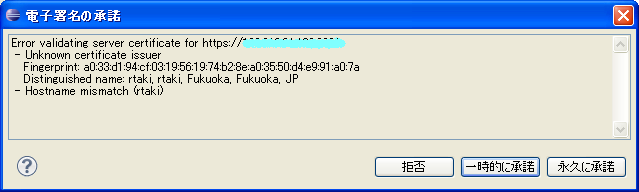
subclipse で最初に接続する際も、以下のように同じような警告が表示されます。
Error validating server certificate for https://xxx~
- Unkown certificate issuer
「永久に承諾」としておきましょう。


以上、https版Apacheの完成です。ヾ(〃^∇^)ノわぁい♪

2010年10月18日月曜日

proxy経由だと自宅subversionに接続できないことも

自宅に用意した subversion ですが、
とある外部から接続しようとした場合、proxy 経由だと接続できませんでした。
※ 2010.10.26 追記。https化することで proxy 経由でも接続できるようになりました。
    詳細は、こちら を参照下さい。

subclipse で接続しようとすると以下のようなエラーメッセージが出力されます。

RA layer request failed
svn: OPTIONS of 'http://www.xxx.yyy.zzz/svn/test_proj': 200 OK (http://www.xxx.yyy.zzz)

subversion の FAQ (http://subversion.apache.org/faq.html#proxy) を見ると、
以下の2つを確認せよとのことです。
  1. "%APPDATA%\Subversion\servers ファイルで Proxy 接続先を設定する。

  2. Proxy サーバーで、以下のHTTPメソッドが使用可であることを確認する。
    PROPFIND, REPORT, MERGE, MKACTIVITY, CHECKOUT。

1. を実施した上で、上記エラー・メッセージだったので、
おそらく、Proxy サーバーの設定の問題だと思っています。

それにしても、Eclipse 自体にも Proxy 設定があるので、
subclipse がそちらを使用せず、独自に設定を持っているのは、ちょっと不思議な感じです。。

Proxy サーバーの設定は、変更することも、確認することもできないので、
あきらめることにしました (ノ_・。)

proxy 経由だと、うまくいかないことがあるので要注意です。


2010/10/19追記。

ちなみに、コマンド・プロンプトから、
telnet コマンドで、Proxy が許可する HTTP メソッドを確認できます。

確かに、proxy サーバーから、405 で弾かれています。

青字が入力部分です。

> telnet [proxyサーバー] [proxyポート番号]

OPTIONS http://www.xxx.yyy.zzz/svn/test_proj/ HTTP/1.1
host:www.xxx.yyy.zzz
Authorization: Basic dXNlcjpwYXNzd29yZA==


HTTP/1.1 405 Method Not Allowed.
Allow: HEAD, GET, POST, CONNECT
Cache-Control: no-cache
Pragma: no-cache
Expires: Tue, 19 Oct 2010 09:34:33 GMT
Last-Modified: Tue, 19 Oct 2010 09:34:33 GMT
Content-Length: 1469
Content-Type: text/html
Accept-Ranges: bytes
Connection: close
Date: Tue, 19 Oct 2010 09:34:33 GMT
Server: proxy-server-xyz

~ボディ部省略~


Basic 認証時は、リクエスト・ヘッダーに Authorization を含めます。
値は ユーザー名:パスワード (間にコロン)を Base64 に変換します。

Base64の変換は以下のサイトを使用させて頂きました。

  Base64変換 - http://www.ahref.org/app/base64/base64.cgi

上記例では、user:password を Base64 に変換して、dXNlcjpwYXNzd29yZA== を指定しています。

2010年10月17日日曜日

グローバルIPアドレスを確認し、変更あればメールで通知

Subversion を外部から接続しようとした場合、
固定グローバルIPアドレスを使用しているわけではないので、
変更されてしまうと困ったことになります。

ちなみに、フレッツ光を自宅では使用しているのですが、
グローバルIPアドレスを固定にするには、タダではありませんし、
今のところ、お金を払うほど必要としているわけでもありません。

まあ、そうそう変わることはないと思うのですが、
変わったら、そのことをメールで通知させることはできないか?
ということを考えてみました。

メールで教えてくれれば、その都度、Subversion の接続を変えればいいと
思うわけです。


幸いなことに、内部(自宅内のPC)から接続すれば、グローバルIPアドレスが
何なのか教えてくれるWEBサイトがあります。

ということは、そのようなWEBサイトにアクセスして、
IPアドレスを抽出して、前回確認時と比較して、不一致だったらメール送信、
という処理を作成すればよいわけです。

んでもって、それをタスクで定期的に実行させれば、望み通りとなります。


以上の考えを元に、PowerShell スクリプトを作成してみました。

PowerShell は今回が初めてだったので、結構苦労しました・・・


グローバルIPアドレスを確認するWEBサイトは、以下を使用させて頂くことにしています。

自分のグローバルIPアドレス確認ツール、「IP君」


HTMLのBODY部に依存しているので、
確認に使用するWEBサイトが変われば、PowerShell スクリプト修正が必要です・・・

もし、ご利用される方がいらっしゃいましたら、
「# メール送信アドレス」の $smtp (メール・サーバー)、$to (メール送信先アドレス)、
$from (メール送信元アドレス) を修正してやってください。

get_GlobalIP.ps1
# 接続先URL
$url = "http://www.axisnetworks.biz/tools/gip/"
Write-Output "接続先: $url"

# メール送信先アドレス
$smtp = "xxxxx.ne.jp"
$to   = "xxxx@yyyyy.com"
$from = "xxxx@xxxxx.ne.jp"


# グローバルIPアドレス保存用ファイル
$path = Split-Path $MyInvocation.MyCommand.Path -Parent
$file = Join-Path $path get_GlobalIP.txt

# ファイル存在確認&前回確認時のIPアドレス読込み
If (Test-Path $file) {
  $old_address = Get-Content $file
} else {
  $old_address = "<記録なし>"
}
Write-Output "前回確認済みのグローバルIPアドレス: $old_address"


# GETリクエスト実行
$req = [System.Net.WebRequest]::Create($url)
$req.Method=”GET”
$resp=$req.GetResponse()

# レスポンスの読込み&確認
$encode = $resp.ContentEncoding
$sr = New-Object IO.StreamReader($resp.GetResponseStream(), $resp.ContentEncoding)

while ( ($line = $sr.ReadLine()) -ne $null ) {
  $line = $sr.ReadLine()
  if ($line -like '*<p class="style4" name="ip">*') {
    if ($line -match "(?<address>[0-9]+\.[0-9]+\.[0-9]+\.[0-9]+)") {
      $new_address = $matches.address
      if ($old_address -eq $new_address) {
        Write-Output "IPアドレス変更なし: $old_address == $new_address"
      } else {
        Write-Output "IPアドレスが変更: $old_address -> $new_address"
        # ファイル上書き
        Write-Output "ファイル更新: $file"
        $matches.address | Out-File -FilePath $file
        
        # メール送信
        Write-Output "メール送信: $to"
        $mail = New-Object Net.Mail.MailMessage($from, $to)
        $mail.Subject = "グローバルIPアドレス変更"
        $mail.Body = "IPアドレスが変更: $old_address -> $new_address"
        $mail.SubjectEncoding = [Text.Encoding]::GetEncoding("ISO-2022-JP")
        $mail.BodyEncoding = [Text.Encoding]::GetEncoding("ISO-2022-JP")
        $sc = New-Object Net.Mail.SmtpClient($smtp)
        $sc.Send($mail)
        $mail.Dispose()
      }
    }
  }
}

$sr.Close()
$resp.Close()


実行は、コマンド・プロンプトで以下のように実行します。

> powershell .\get_GlobalIP.ps1


最後に、powershell.exe、get_GlobalIP.ps1 ともにフルパスを指定して、
タスク登録すれば完成です。(= ̄▽ ̄=)V


ちなみに、これまでに(自分のように)PowerShell を実行したことがなければ、
以下のようなエラーが表示されるかもしれません。

スクリプトの実行がシステムで無効になっているため、ファイル C:\(配置場所)\get_GlobalIP.ps1 を読み込めません。詳細については、「get-help about_signing」と入力してヘルプを参照してください。


上記エラーが出た場合、PowerShell の実行ポリシーを変更する必要があります。
管理者で起動したコマンド・プロンプトにて、以下を実行します。

> powershell Set-ExecutionPolicy RemoteSigned

2010年10月16日土曜日

Subversion & Apache & subclipse の導入

複数の環境でソースの同期を行うことが面倒になってきたので、
Subversion を導入してみることにしました。

環境は Windows Vista Ultimate SP2 32bit と、
Eclipse Galileo 3.5.2 です。

導入設定は、以下の3つ行いました。

  • Subversion - バージョン 1.6.13
    バージョン管理を行うソフトウェア。
  • Apache - バージョン 2.2.16
    subversion を HTTP 経由でアクセスするために使用。
  • subclipse - バージョン 1.6.14
    Eclipse 用のプラグイン。
    Apache 経由で subversion にアクセスさせる。


以下が導入手順です。
  1. Subversion 及び Apache のダウンロード

    Subversion は以下のサイトより、Windows 版のバイナリ・パッケージをダウンロードします。

    http://subversion.apache.org/packages.html

    Windows 版のパッケージは、いくつかあるようですが、
    以下を導入することにしました。

     Win32Svn (32-bit client, server and bindings, MSI and ZIPs; maintained by David Darj)

    上記サイトより、Setup-Subversion-1.6.13.msi をダウンロードしました。


    Apache は以下のサイトより、
    httpd-2.2.16-win32-x86-no_ssl.msi をダウンロードしました。

     http://httpd.apache.org/download.cgi


  2. Subversion のインストール
    Setup-Subversion-1.6.13.msi を実行します。
  Next を押す。

  Next を押す。

  インストールするフォルダを指定。

  Install を押す。

  インストールが開始される。

  完了すると以下のような画面が表示されるので、Finish を押す。


  以上で、subversion のインストールは完了です。


  1. レポジトリ作成
    インストールが完了すると、自動的に環境変数 Path に、
    C:\Program Files\Subversion\bin が追記されます。

    コマンド・プロンプトを起動し、以下のコマンドを実行して、レポジトリを作成します。


    C:\>mkdir C:\svn

    C:\>svnadmin create C:\svn\test_project

    C:\>svn mkdir file://localhost/C:/svn/test_project/trunk -m "trunk作成"

    リビジョン 1 をコミットしました。

    C:\>svn mkdir file://localhost/C:/svn/test_project/tags -m "tags作成"

    リビジョン 2 をコミットしました。

    C:\>svn mkdir file://localhost/C:/svn/test_project/branchs -m "branchs作成"

    リビジョン 3 をコミットしました。

    C:\>

  2. Apache のインストール

    httpd-2.2.16-win32-x86-no_ssl.msi を実行します。
  Next を押す。

  accept を選択し、Next を押す。

  Next を押す。

  ドメイン名、サーバー名を localhost としておきます。
  メールアドレスも入力します。
  Apache をサービスとして稼動させるようにします。

  Next を押す。

  Next を押す。

  Install を押す。

  インストールが開始されます。

  インストールが正常に完了したら Finish を押す。


  以上で、Apache のインストールは完了です。


  1. Apache 接続確認
    ブラウザを起動し、http://localhost/ として、It works! と表示されること確認します。


  2. モジュールのコピー
    C:\Program Files\Subversion\bin\ にある mod_authz_svn.so と mod_dav_svn.soを、
    C:\Program Files\Apache Software Foundation\Apache2.2\modules\ にコピーします。


  3. httpd.conf の修正
    修正前の httpd.conf は念のためコピーして保存しておきます。
    メモ帳を管理者として実行します。

    まずは、以下の2行の先頭にある # を削除し、コメントアウトから有効にします。

      LoadModule dav_svn_module modules/mod_dav_svn.so
      LoadModule authz_svn_module modules/mod_authz_svn.so

    次に、以下の2行を新規に追加します。
    追加する場所は、LoadModule の記述のかたまりの下のあたりで構いません。

      LoadModule dav_svn_module modules/mod_dav_svn.so
      LoadModule authz_svn_module modules/mod_authz_svn.so

    最後に、httpd.conf ファイルの最後に、以下の行を追加します。

      <Location /svn>
        DAV svn
        SVNParentPath "C:\svn"

      </Location>


  4. Apache 再起動
    httpd.conf の修正の修正を反映するために、Apache サービスを再起動します。
    「コントロールパネル」→「管理ツール」→「サービス」より、Apache 2.2 を再起動します。


  5. ブラウザより表示されることを確認
    ブラウザを起動し、以下の URL を入力。

      http://localhost/svn/test_project/

    以下のように、test_project が表示されることを確認します。


  1. Eclipse に Subclipse ブラグインを導入
    Eclipse を起動し、「Help」→「Install New Software...」を選択。
    Add を押し、サイトを追加します。

    Name は subclipse とし、
    Location は http://subclipse.tigris.org/update_1.6.x とします。

  Core SVNKit Library、Optional JNA Library (recommended)、Subclipse の
  3 つともにチェックを入れ、Next を押します。

  Next を押します。

  I accept ~ にチェックを入れ、Finish を押します。

  インストールが開始されます。
  途中、認証に関する警告が表示されますが、OK と答えておきます。
  インストールが完了すると、Eclipse の再起動を促されるので、再起動します。

  1. Subclipse を使用してみる
    「Window」→「Open Perspective」→「Other...」より、
    「SVN リポジトリー・エクスプローラー」を開きます。

  SVN Repositories が表示されるので、右クリックから、
  「新規」→「リポジトリー・ロケーション」を選択します。

  項番 9. でブラウザにて接続確認した URL を入力します。
  http://localhost/svn/test_project/

  無事、レポジトリーに接続できました。


  1. 既存プロジェクトのチェックイン
    「Package Explorer」より既存プロジェクトを右クリックし、
    「Team」→「Share Project..,」より「SVN」を選択することで行えます。


以上、導入までの手順を整理しました。

う~ん、これでソース管理が楽になればいいんだけど。